

IN DEZE HANDLEIDING:
Testen lazy loading afbeeldingen website webpagina in webbrowser
Zodra je lazy loading hebt geïmplementeerd, zult u waarschijnlijk willen controleren of het werkt zoals bedoeld. De eenvoudigste manier is het openen van de ontwikkelaarstools in uw browser.
hebt geïmplementeerd, zult u waarschijnlijk willen controleren of het werkt zoals bedoeld. De eenvoudigste manier is het openen van de ontwikkelaarstools in uw browser.
Ga van daaruit naar Netwerk > Afbeeldingen. Wanneer u de pagina voor de eerste keer vernieuwt, zou je alleen geladen afbeeldingen in de lijst moeten zien.
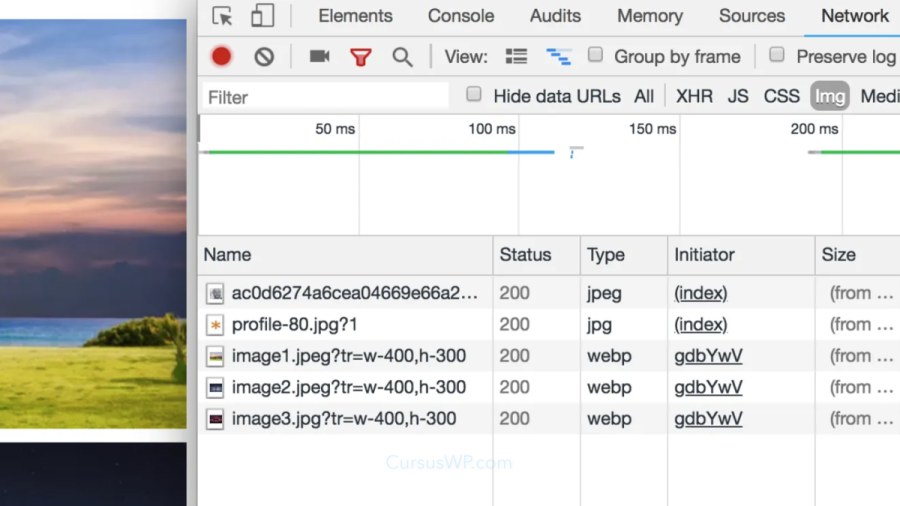
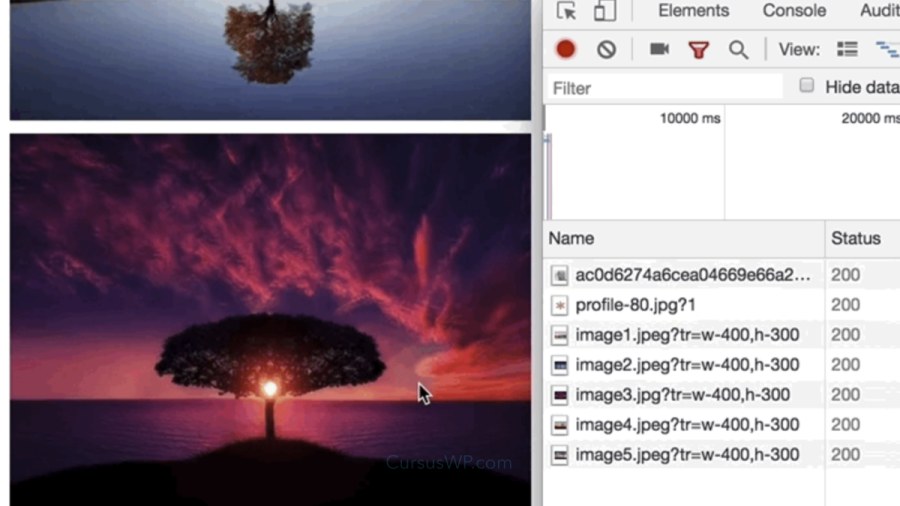
Als u vervolgens naar beneden scrolt, worden andere verzoeken om afbeeldingen te laden getriggerd en geladen. U kunt ook de laadtijden van de afbeeldingen zien in de watervalkolom in deze weergave. Zo kunt u eventuele problemen met het laden van afbeeldingen of problemen met het activeren van het laden van afbeeldingen identificeren.
U kunt ook het auditrapport van Google Chrome Lighthouse uitvoeren op uw pagina nadat u de wijzigingen hebt doorgevoerd en zoeken naar suggesties in het gedeelte “Offscreen-afbeeldingen”.
Meer handleidingen over afbeeldingen testen en inspecteren
Meer handleidingen over afbeeldingen inspecteren vind je hier:
HTML code afbeelding testen webbrowser javascript css
Hoe test je HTML-code in een browser? HTML is de ruggengraat van alle webpagina’s op…
CSS Element inspecteren WordPress aanpassen browser
Zelf simpel HTML en CSS maken leren in WordPress voor beginners
Handleidingen over Lazy loading
Meer handleidingen over afbeeldingen en lazy loading vind je hier:
Geen Lazy loading bij LCP afbeelding foto boven vouw
Niet Lazy loading voor Grootste Contentful Paint afbeelding Het lazy loading van uw LCP afbeelding…
NitroPack versnelt website Review WordPress plugin
NitroPack kan de laadtijd van je site enorm kan verbeteren wat weer goed is voor…